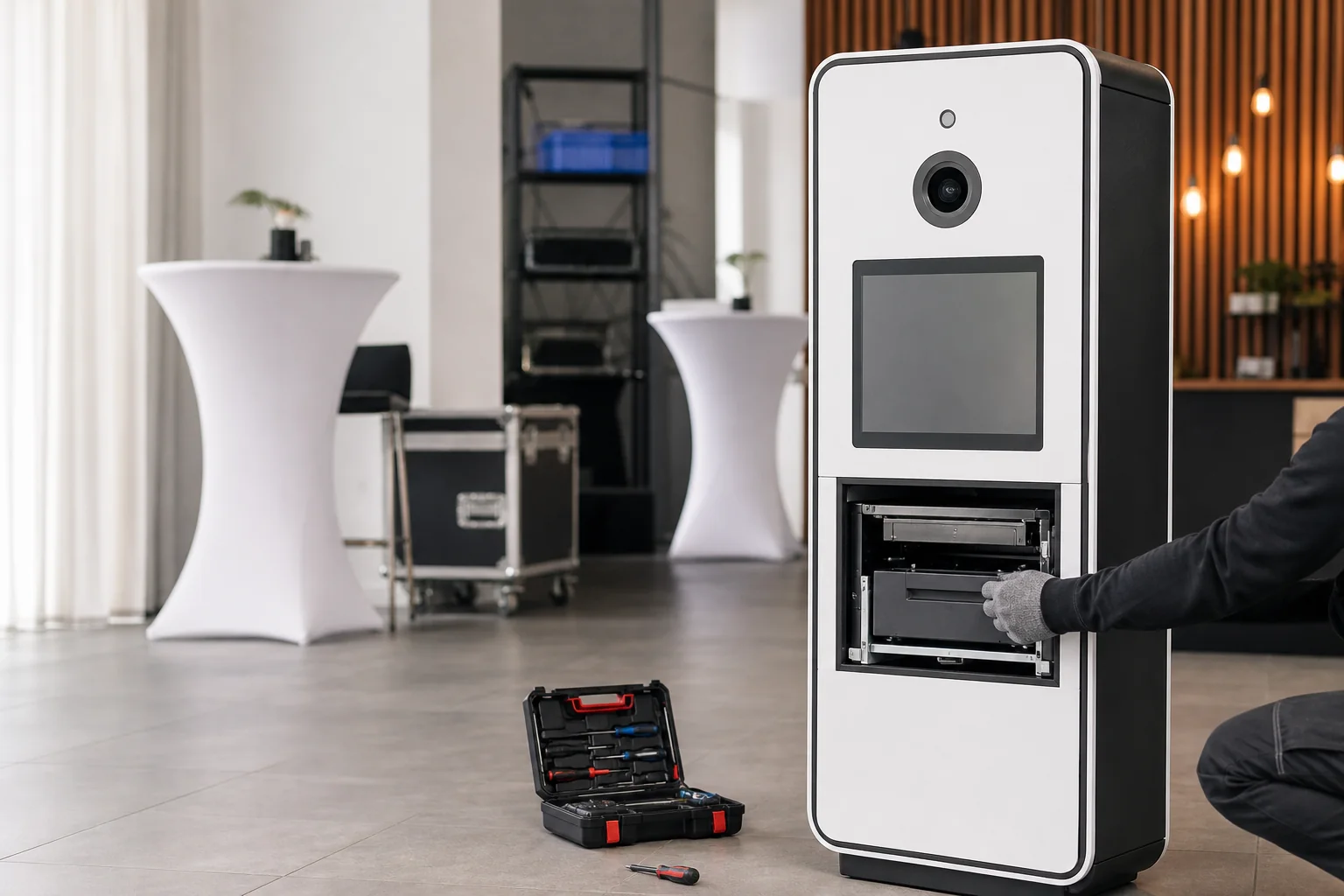
Un photobooth associe plusieurs équipements indépendants : alimentation, ordinateur, écran, appareil photo, logiciel et imprimante. Une panne visible à une étape peut être causée par l’étape précédente. La méthode consiste donc à suivre la chaîne dans son ordre réel.
1. Décrire précisément le symptôme
“La borne ne fonctionne plus” ne permet pas de distinguer une panne électrique d’un problème d’impression. Notez le dernier point du parcours qui fonctionne encore.
| Observation | Sous-système à contrôler en priorité |
|---|---|
| Aucun voyant, aucun ventilateur | Prise, multiprise, alimentation, interrupteur et câblage |
| PC allumé mais écran noir | Écran, entrée vidéo, câble HDMI/DisplayPort, sortie graphique |
| Logiciel lancé mais écran figé | Application, stockage, mémoire, périphérique bloquant |
| Impossible de prendre une photo | Appareil, alimentation, USB, pilote, application concurrente |
| Photo prise mais aucune impression | File d’attente, pilote, câble, imprimante et consommables |
2. Vérifier l’alimentation avant le logiciel
Commencez par ce qui alimente la chaîne. Contrôlez visuellement la prise, la multiprise, les interrupteurs, les blocs d’alimentation et les connecteurs accessibles. Un périphérique mal alimenté peut rester visible de façon intermittente dans Windows et faire croire à une panne logicielle.
- Tester la prise avec un appareil connu et peu puissant
- Vérifier que chaque alimentation est correctement enfoncée
- Rechercher un câble pincé ou un connecteur desserré après transport
- Ne jamais remplacer un bloc par un modèle de tension ou polarité différente
3. Redémarrer dans un ordre contrôlé
Fermez le logiciel, éteignez le PC et les périphériques, puis rallumez l’ensemble dans l’ordre prévu par le fabricant. Notez à quelle étape le défaut réapparaît. Ne branchez et débranchez pas rapidement une imprimante ou un appareil photo pendant leur initialisation.
4. Isoler chaque périphérique
Vérifiez dans le système d’exploitation si la caméra, l’écran tactile et l’imprimante sont présents. Si un périphérique disparaît, testez d’abord son alimentation et sa liaison directe, sans hub USB si la configuration le permet.
Un changement de port USB peut modifier l’identification du périphérique ou imposer une nouvelle installation du pilote. Conservez le branchement d’origine lorsque la borne fonctionnait auparavant.
5. Tester le parcours complet
Après une correction, ne vous arrêtez pas au démarrage du logiciel. Réalisez plusieurs cycles : lancement, déclenchement, traitement, impression, retour à l’écran d’accueil et redémarrage de la borne.
- Au moins trois prises de vue successives
- Une impression complète avec coupe correcte
- Un redémarrage du logiciel
- Un redémarrage complet de la borne
Informations à transmettre au technicien
- Modèle ou photo générale de la borne
- Références de l’imprimante, de la caméra et du PC
- Logiciel et version du système
- Texte exact des messages d’erreur
- Moment où la panne apparaît et fréquence
- Modifications ou transports récents